在Windows电脑上使用VS Code软件实现Ubuntu系统远程登录和代码修改、调试
本文旨在实现以下目标:
在Windows电脑上远程登录Ubuntu系统(可以是多个Ubuntu系统)1
登录Ubuntu系统后可以修改代码,调试代码
VS Code配置
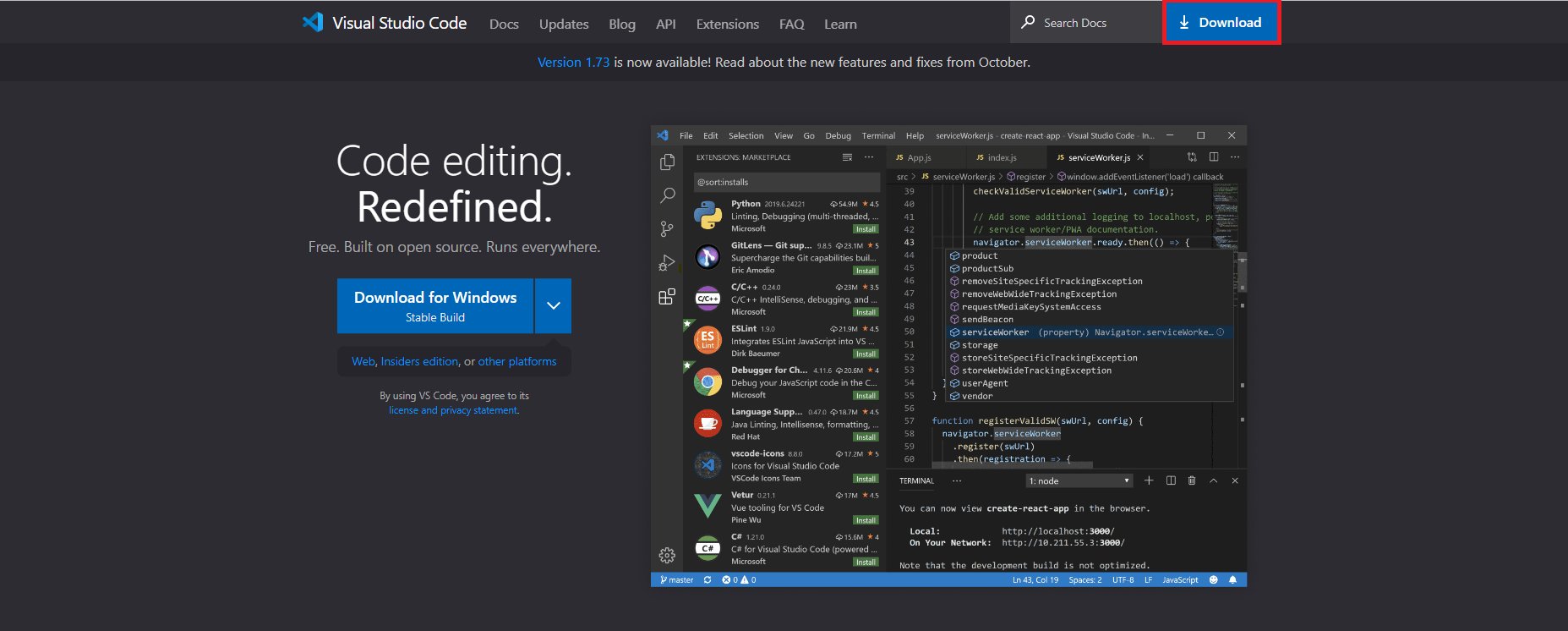
进入VS Code官网下载VS Code软件
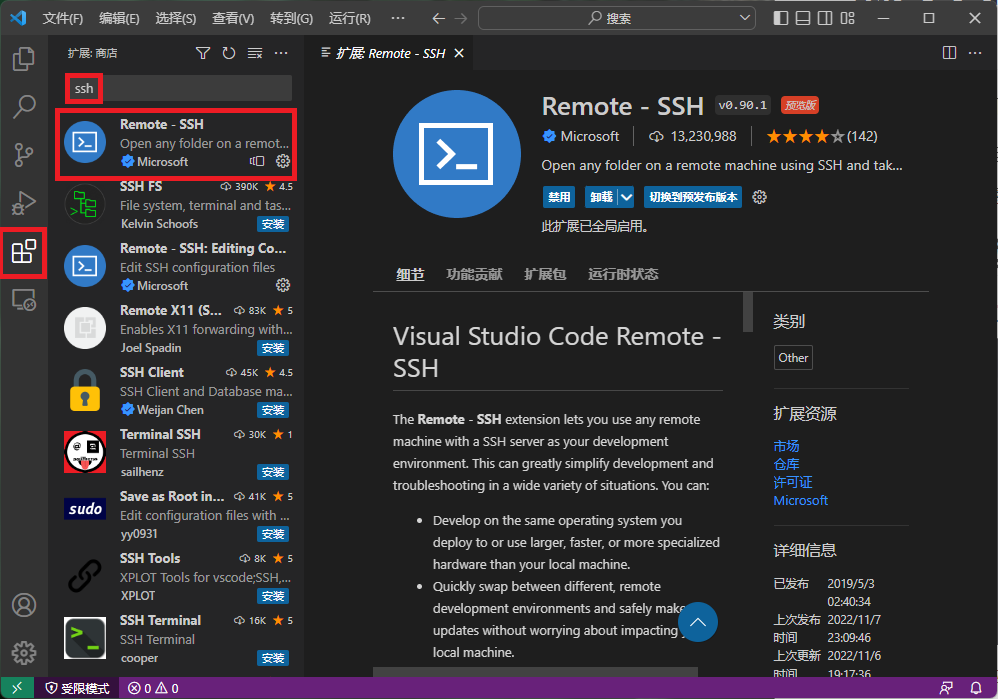
打开VS Code软件,安装Remote - SSH插件
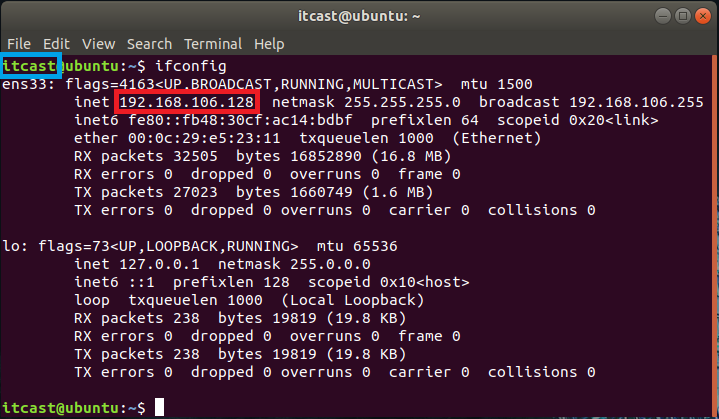
获取Ubuntu系统的IP地址
此处用虚拟机演示,树莓派和Jetson Nano通用。
打开终端,输入
ifconfig获取该Ubuntu系统的IP地址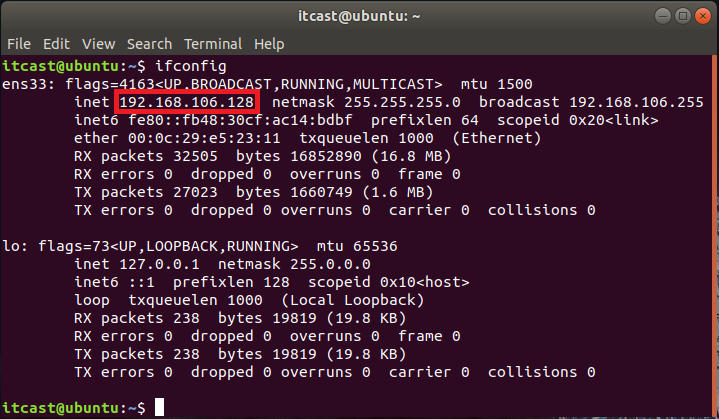
注:如果输入ifconfig没有出现上述页面,使用如下命令可能可以解决
1sudo apt install net-tools
在VS Code软件中远程登陆Ubuntu系统
打开VS Code,点击远程资源管理器
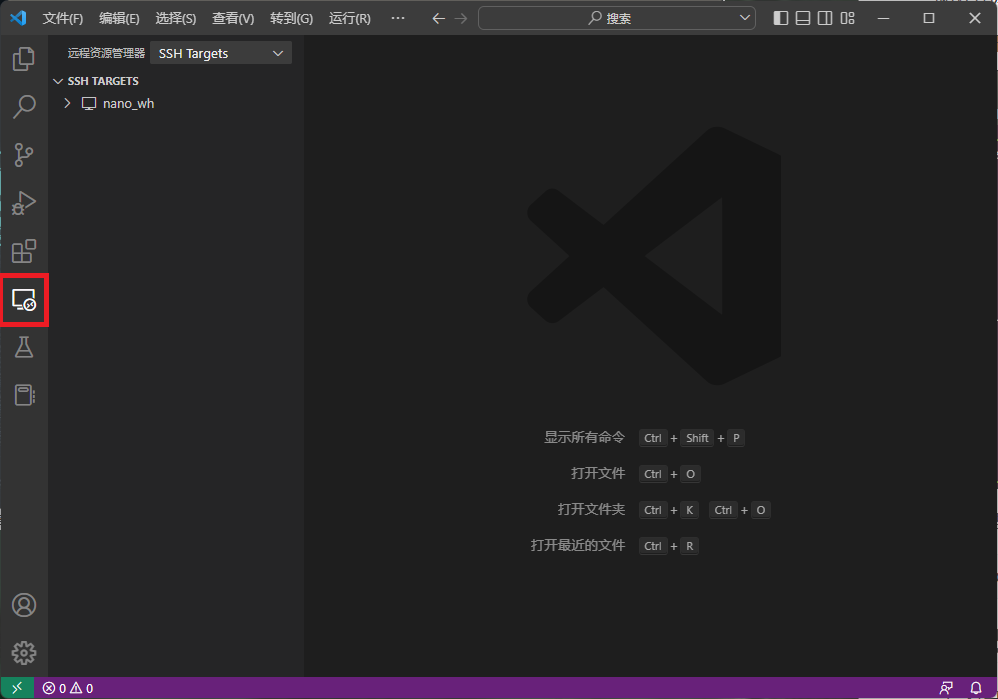
添加新的SSH TARGETES
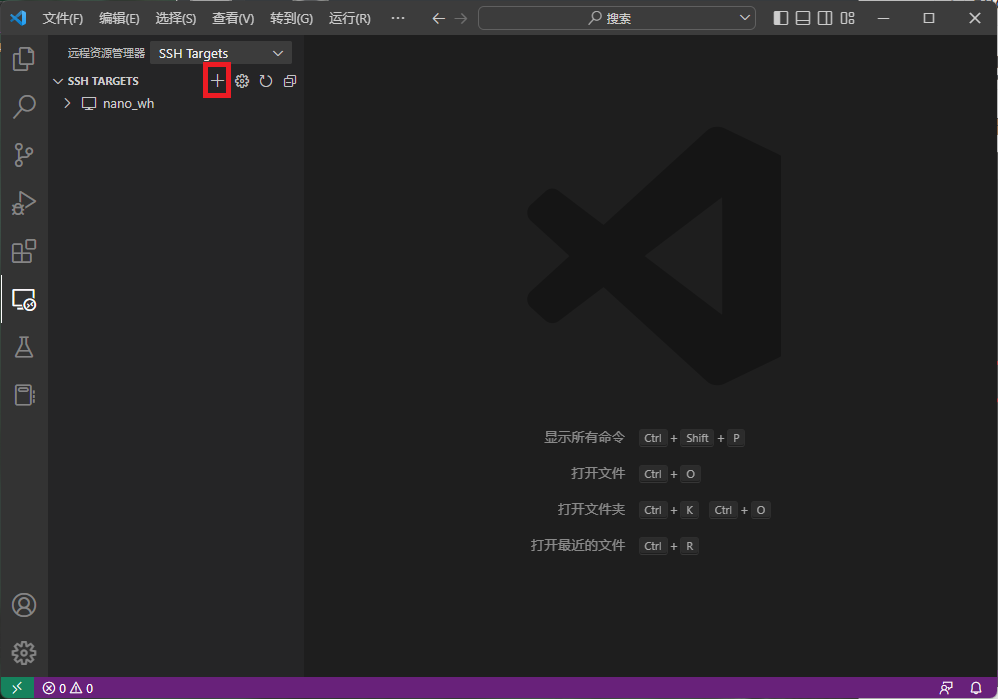
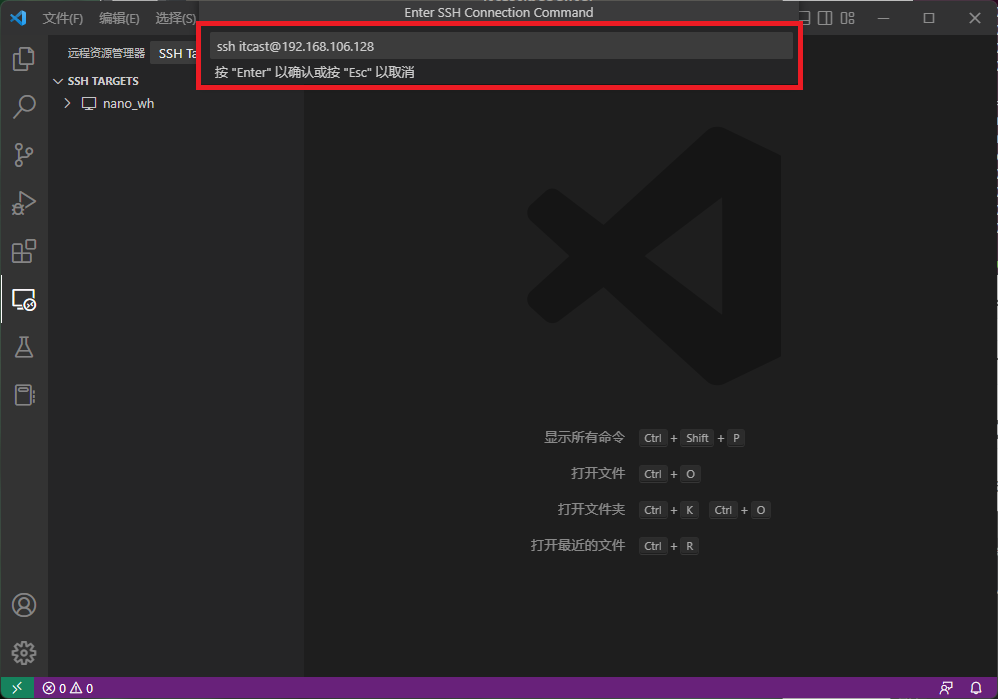
按以下格式输入命令,并按
Enter确认xxxxxxxxxx11ssh User@IP其中,下图蓝色框框选的是User,红色框框选的是IP地址。
举例如下:
选择第一个
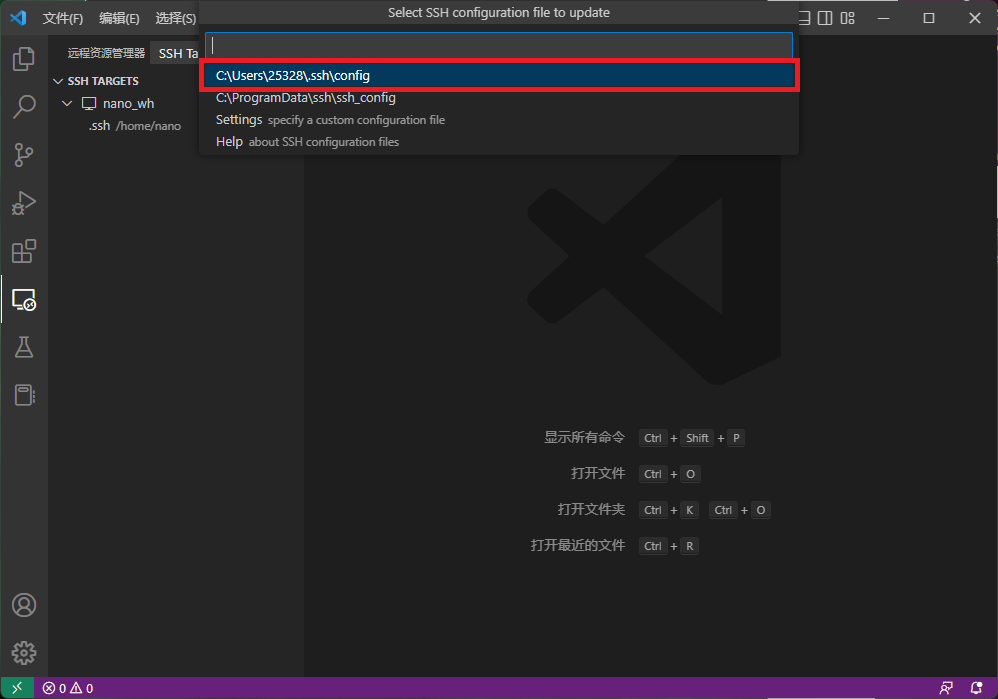
在config文件中,即可看见添加的SSH TARGETES
点击
Configure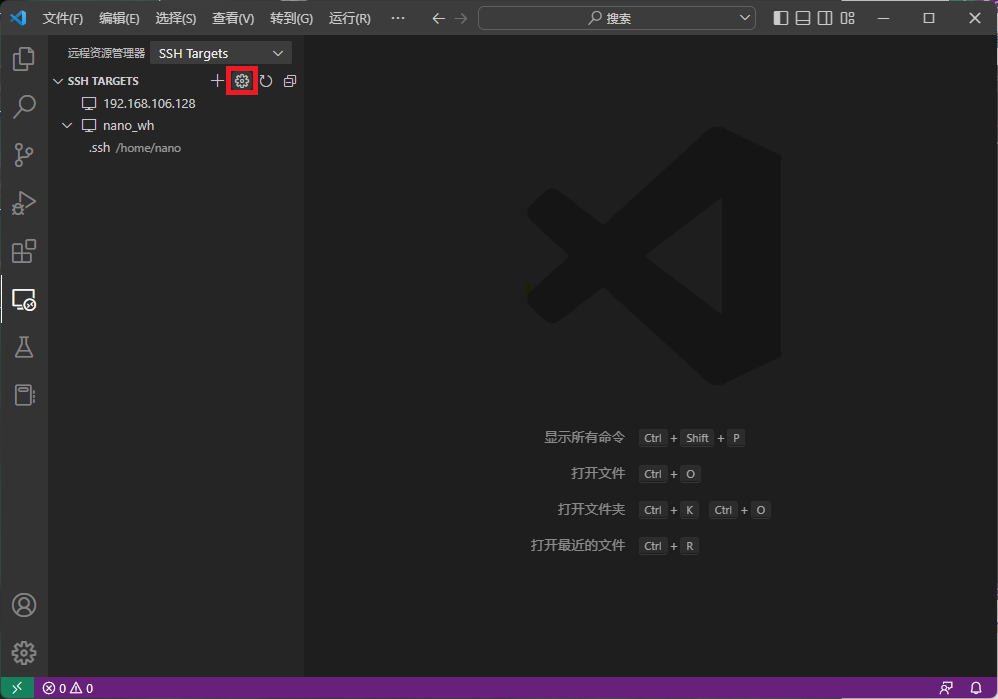
选择第一个
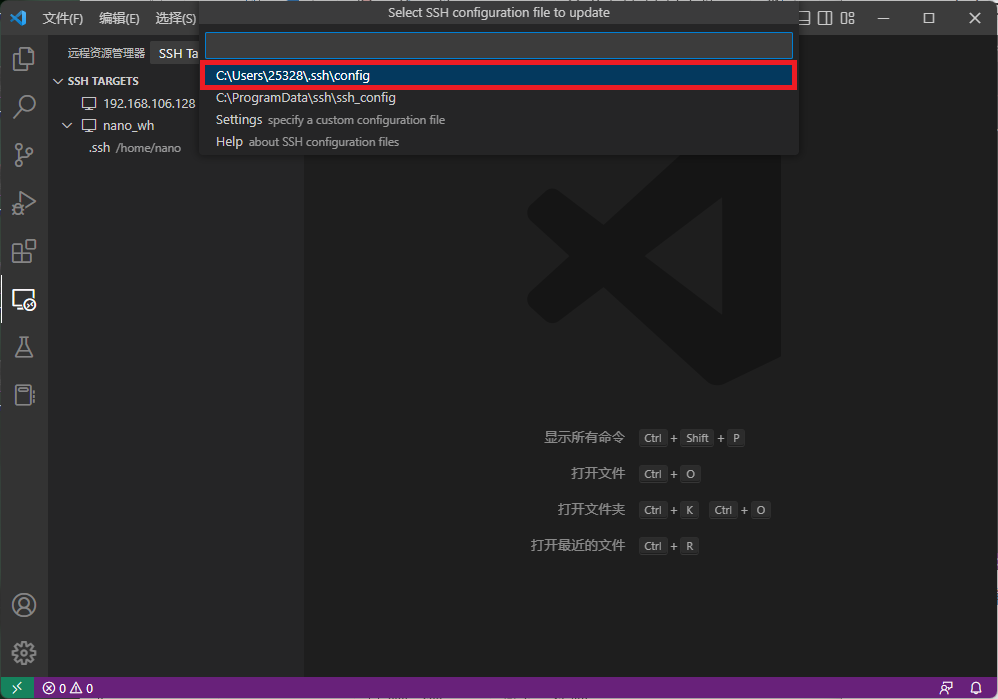
在
config文件中可以修改Host更改主机名(便于区分,可改可不改),修改后用Ctrl+S保存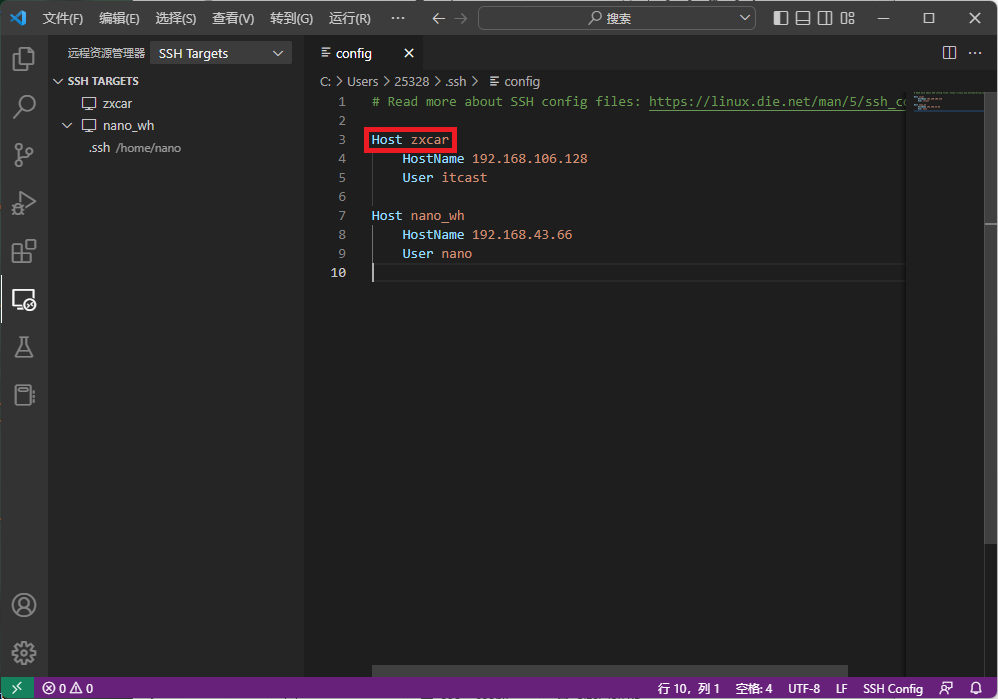
点击
Connet to Host in New Window,远程登录Ubuntu系统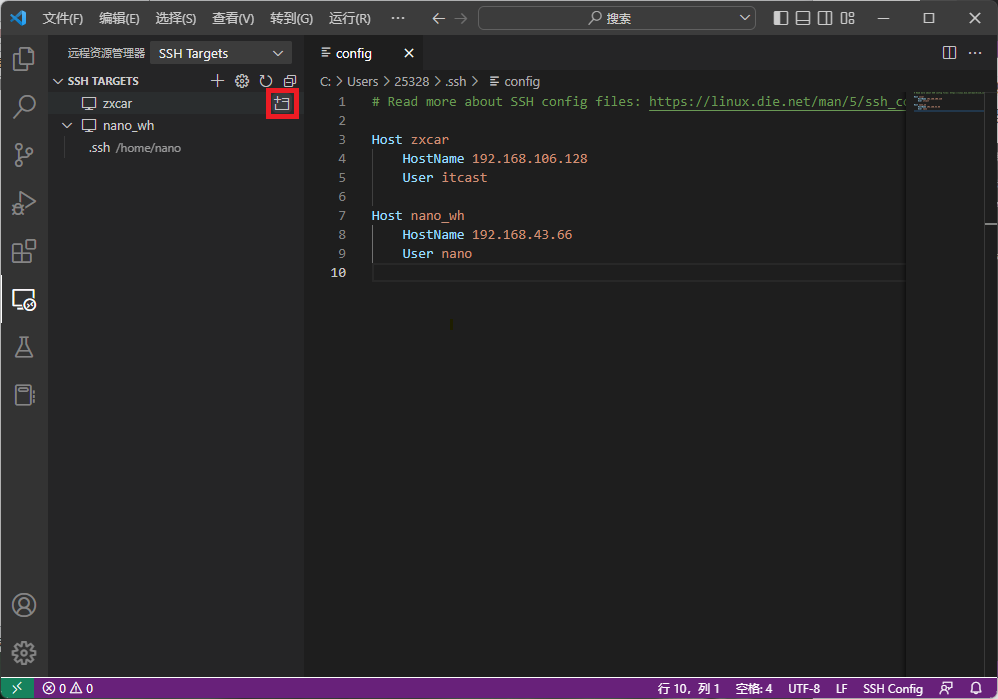
选择Linux系统
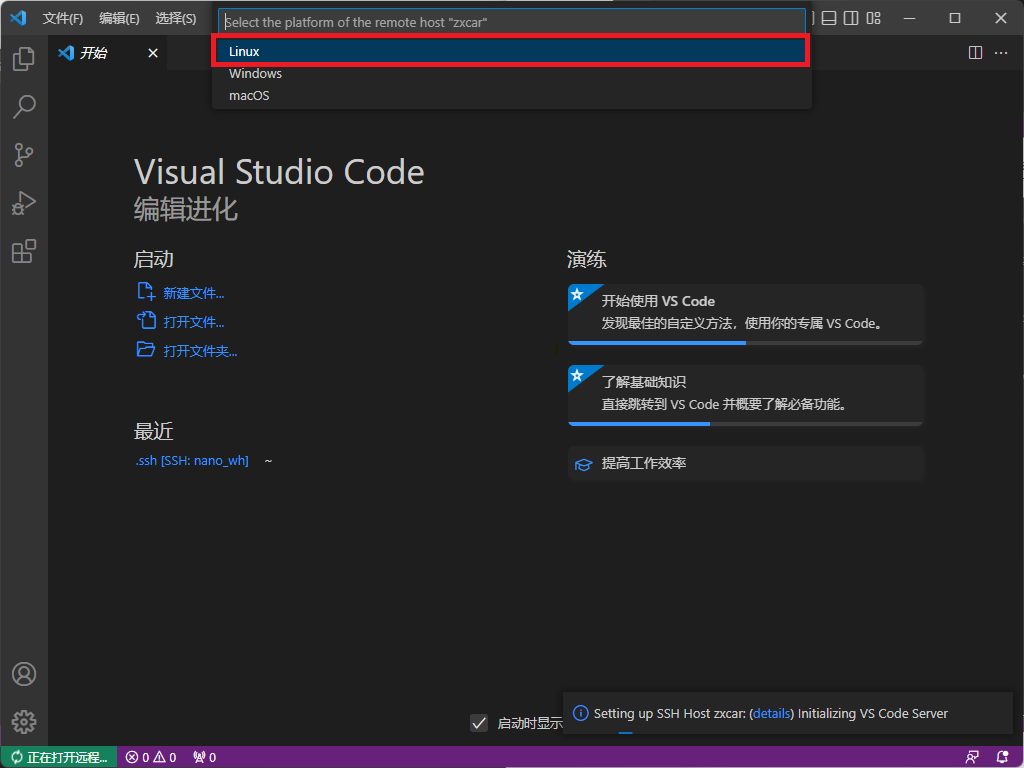
输入
yes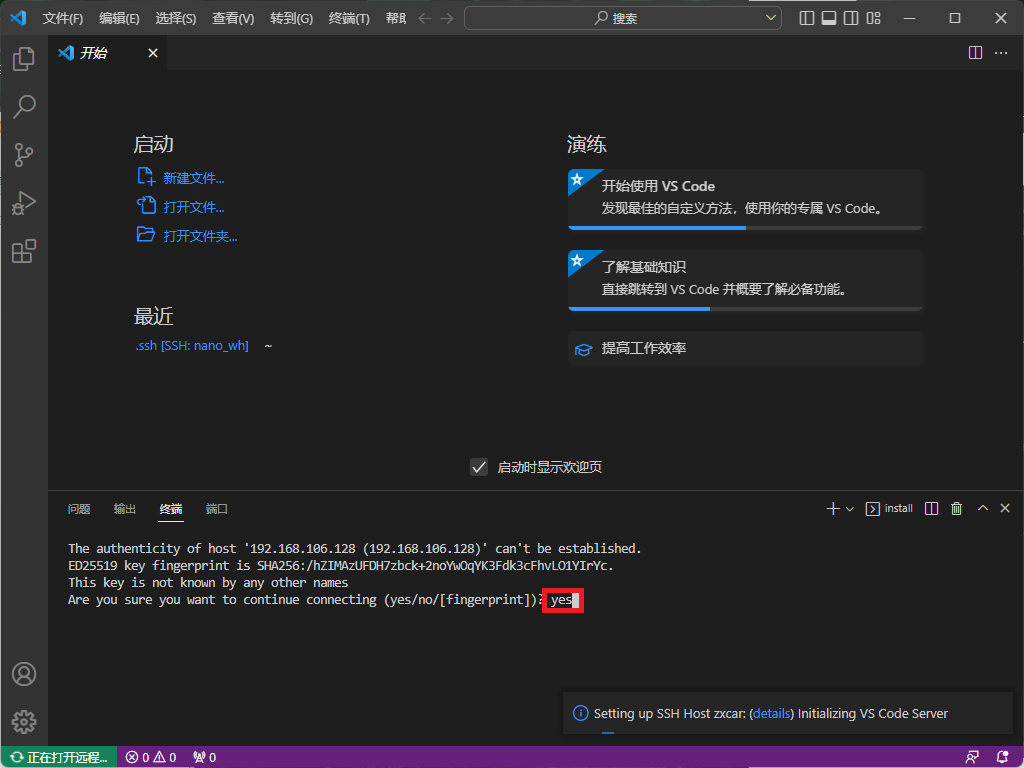
输入Ubuntu系统的登录密码(密码不显示)
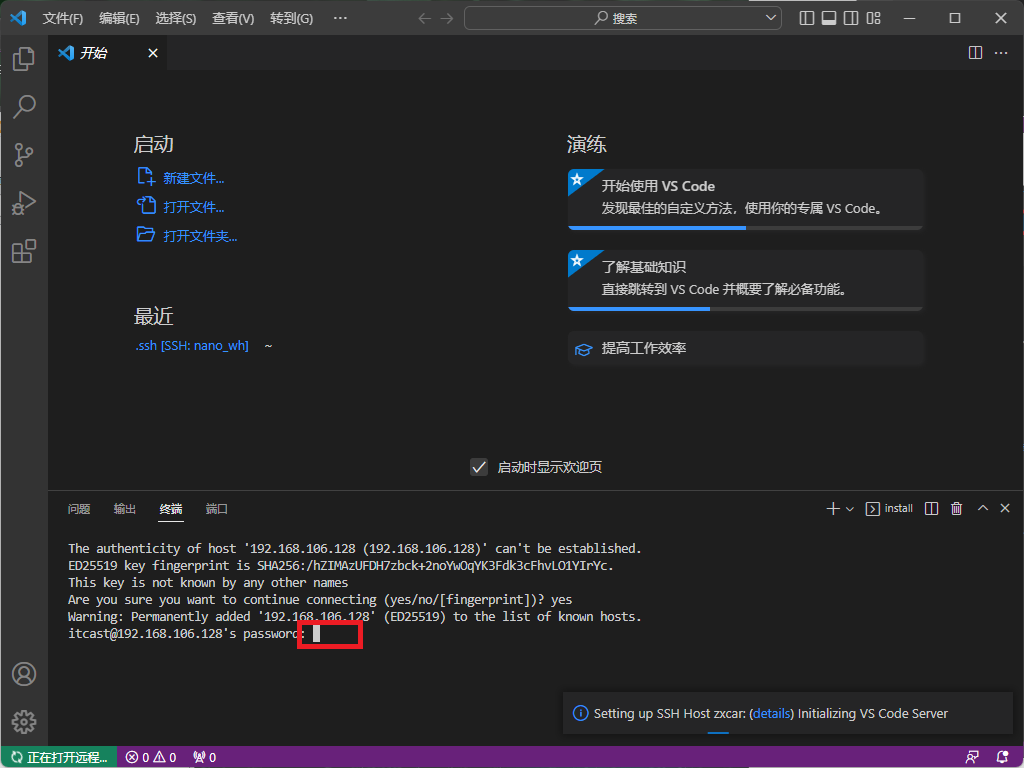
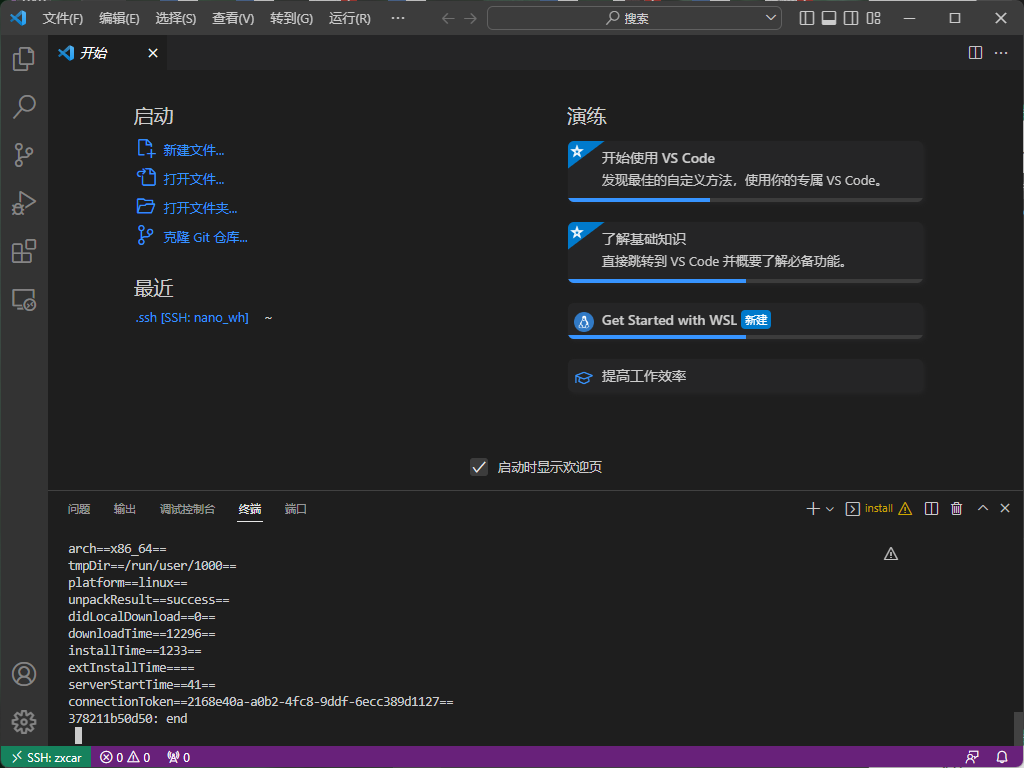
第一次登录要初始化,需要等待一段时间,出现如下界面就表示登录成功
修改代码及调试
打开虚拟机,连接无线网,查看IP地址(若不更换网络,IP地址一般不会变)
打开VS Code,点击远程资源管理器。点击
Connet to Host in New Window,远程登录Ubuntu系统点击打开文件夹,选择对应的文件夹即可对Ubuntu系统中的文件进行修改
可以添加新的终端,使用命令行操作Ubuntu系统
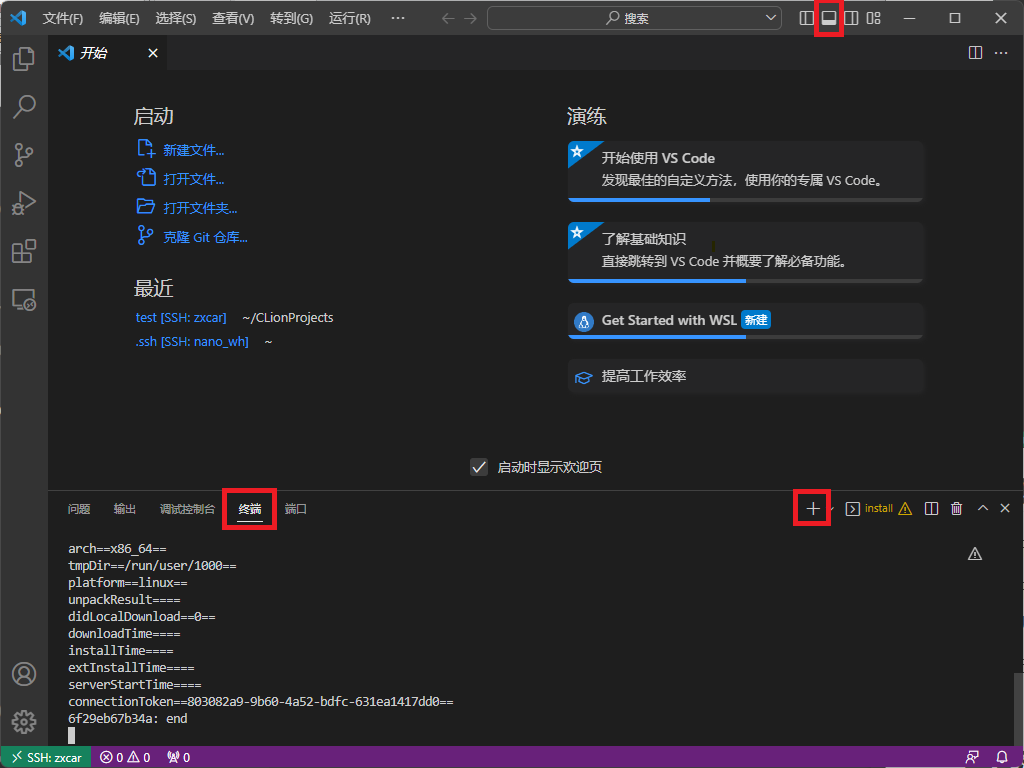
免密登录(可选)
在命令行中输入以下命令,在Ubuntu系统中生成密钥对
xxxxxxxxxx11ssh-keygen一直按回车即可,如图所示
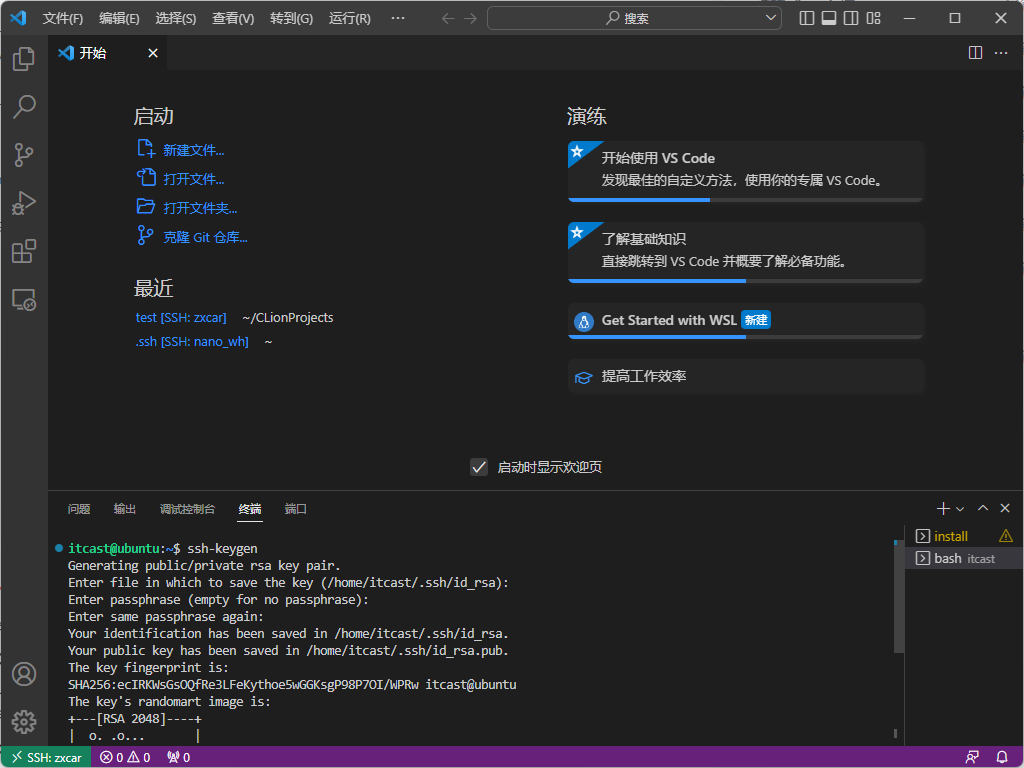
在Windows电脑中打开终端,输入如下命令生成密钥对
xxxxxxxxxx11ssh-keygen -t rsa -b 4096一直按回车即可。
用记事本打开C盘用户目录下的
.ssh\id_rsa.pub文件,将里面的内容全部复制。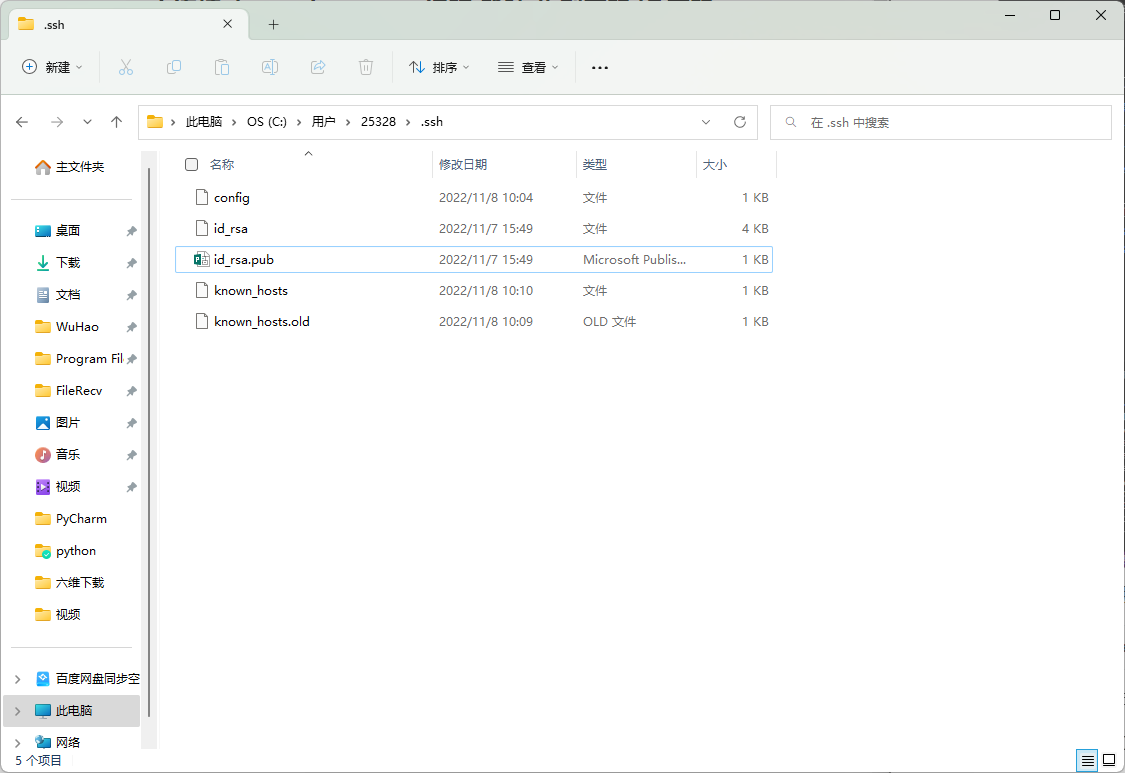
粘贴到
id_rsa.pub文件中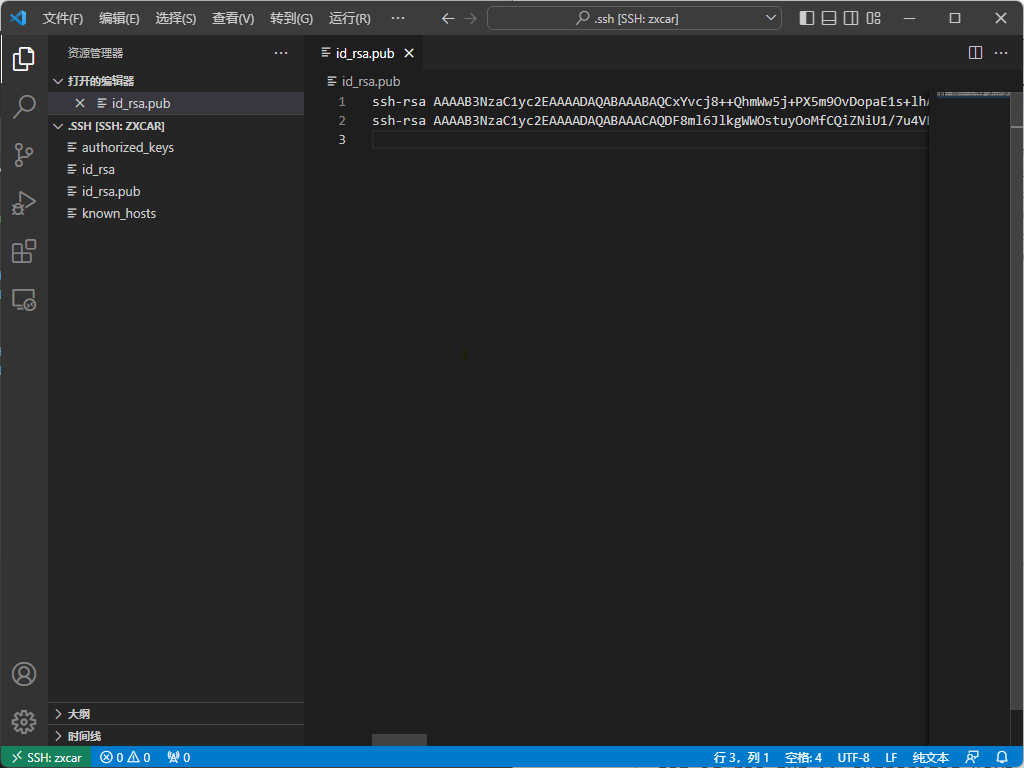
在终端输入如下命令即可
xxxxxxxxxx11cat id_rsa.pub >> authorized_keys
再次点击Connet to Host in New Window,即可远程免密登录Ubuntu系统。